Настройки трансляции
Чтобы перейти к настройкам трансляции, выберите иконку в левой панели.
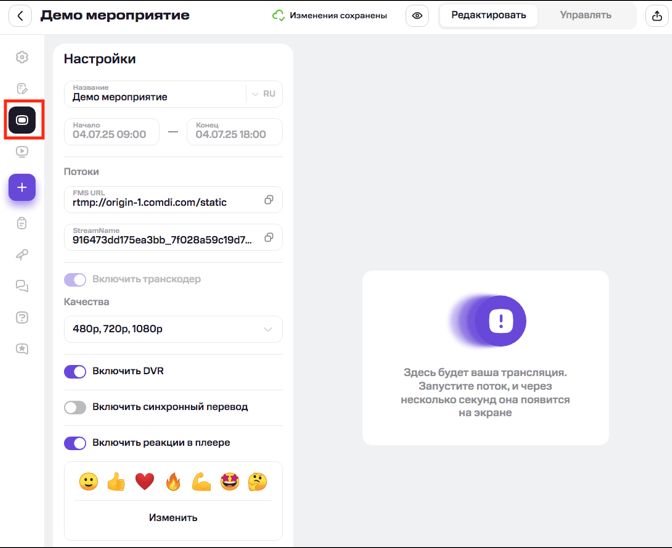
Вам доступны следующие параметры настройки:
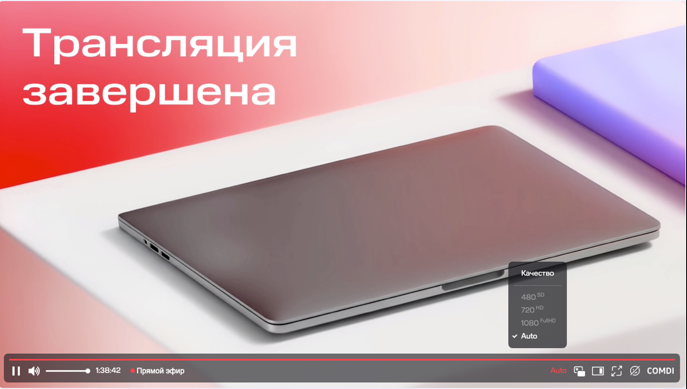
- Выбрать качество видеопотока. Для выбора качества видеопотока доступны пресеты: 480SD, 720HD, 1080FullHD. Возможность для зрителя выбрать оптимальное качество видео в зависимости от скорости Интернет-соединения. В плеере для пользователя сразу включается режим «Auto», который автоматически подбирает оптимальное качество в зависимости от скорости Интернет-соединения. Кроме того, пользователь имеет возможность вручную выбрать другие доступные варианты качества: 480/720/1080.
- Включить/выключить транскодер - преобразование видеопотока и его адаптация под пропускную способность канала.
- Включить/выключить опции DVR - позволяет участникам мероприятия останавливать и перематывать поток в прямом эфире.
- Включить/выключить синхронный перевод трансляции - используйте синхронный перевод для проведения международных конференций и вебинаров с иностранными коллегами. Обратите внимание, что автоматический перевод не осуществляется; для предоставления перевода необходим переводчик. Активируйте данную функцию, чтобы предоставить перевод трансляции на другие языки. Зрителям достаточно выбрать нужный язык в плеере для прослушивания перевода.
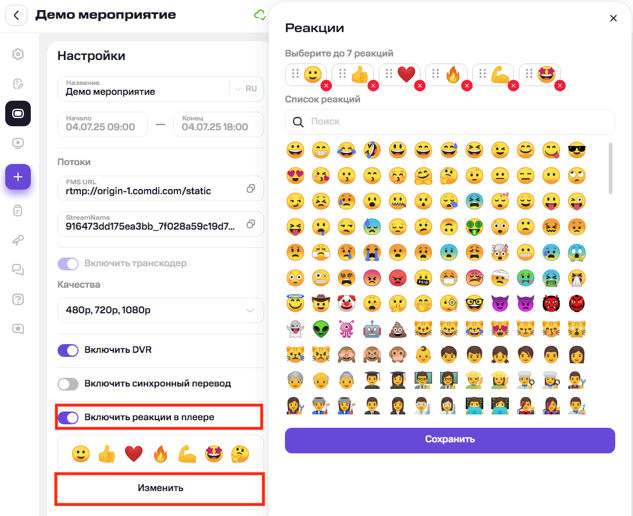
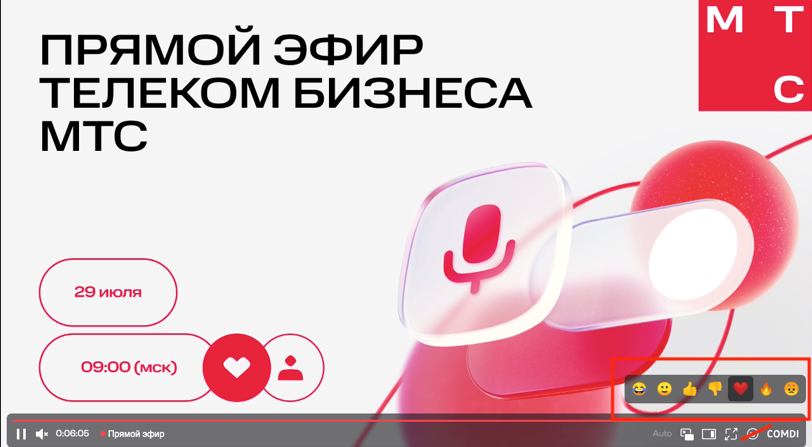
- Включить реакции в плеере - расширяет интерактивное взаимодействие с аудиторией, позволяя собирать реакции (например, лайки, смайлики, эмодзи) во время трансляции. Каждая реакция учитывается и добавляется в статистику после отправки пользователем. Также зритель имеет возможность самостоятельно отключить реакции в плеере по своему желанию.
- Настройка реакций доступна от 1 до 7 штук, их можно выбрать из предустановленной библиотеки или перетаскивать для сортировки, нажав кнопку «Изменить».
- Скопировать FMS URL и StreamName видеопотока трансляции.
Как запустить трансляцию в COMDI
1) Что понадобится заранее
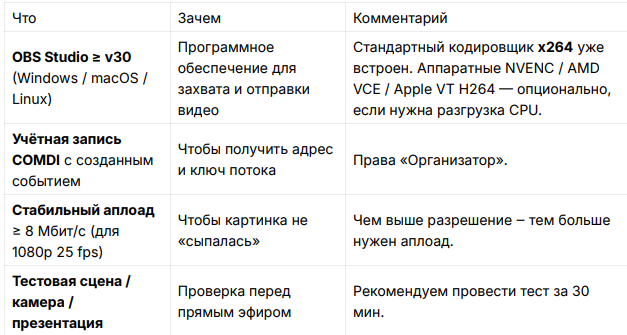
2) В COMDI: скопируйте параметры
1. Откройте Настройки события → блок «Настройки трансляции».
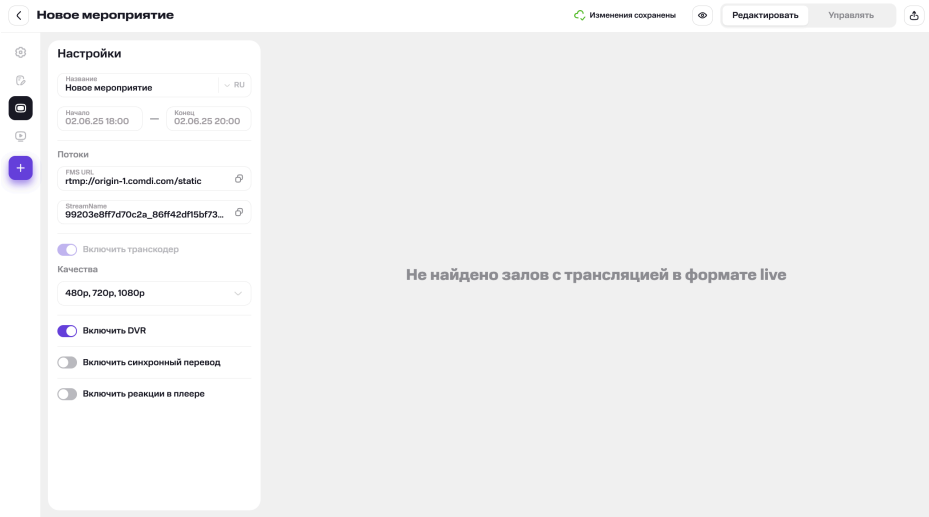
2.Скопируйте из раздела Потоки:
FMS URL (сервер)
StreamName (ключ)
3. Качества уже выбраны по умолчанию – оставьте как есть (480p / 720p / 1080p).
4. DVR включите, если нужна перемотка; иначе выключите для меньшей задержки.
3) В OBS: настройка за 1 минуту
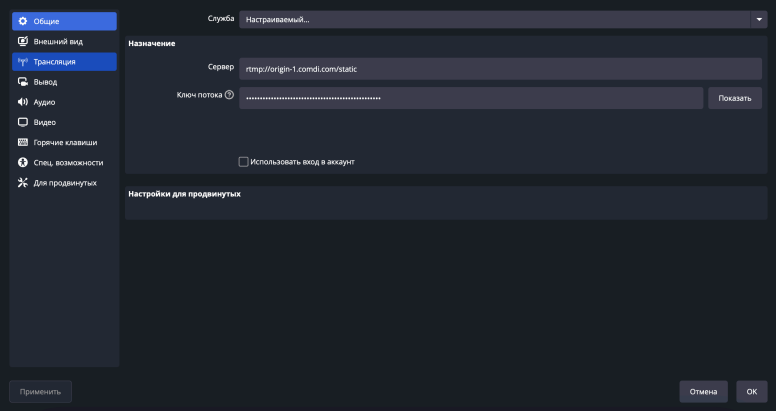
1. Настройки → Трансляция
Служба: Настраиваемый
Сервер: вставьте FMS URL
Ключ потока: вставьте StreamName
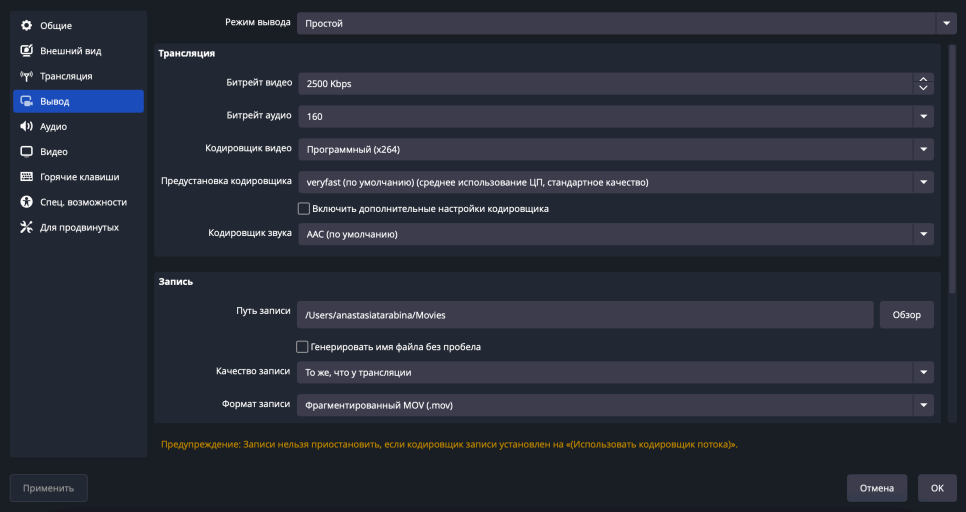
2. Настройки → Вывод → Режим: Простой
Битрейт: 6000 Кбит/с (для 1080p) или 3000 Кбит/с (для 720p) Кодировщик: x264 (оставьте по умолчанию)
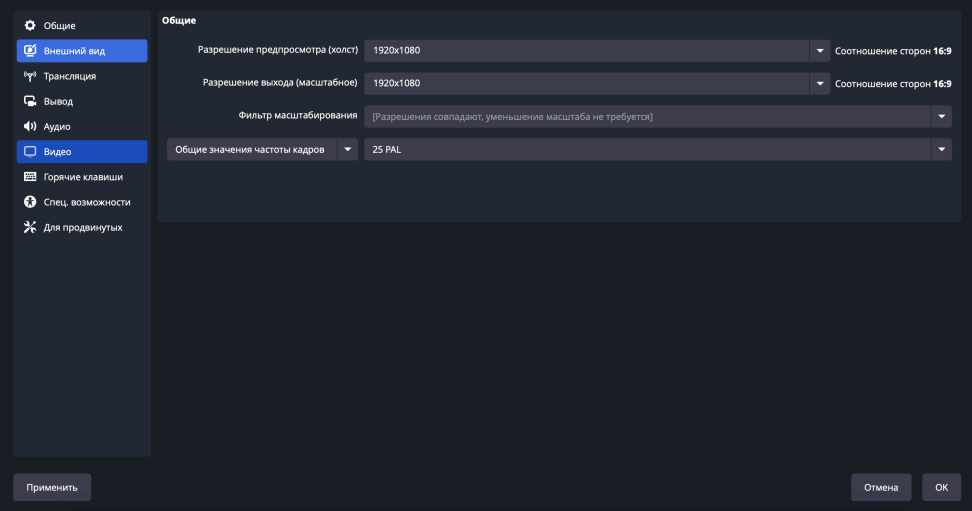
3. Настройки → Видео
База: 1920 × 1080
Вывод: 1080p или 720p
Общее значение частоты кадров: 25
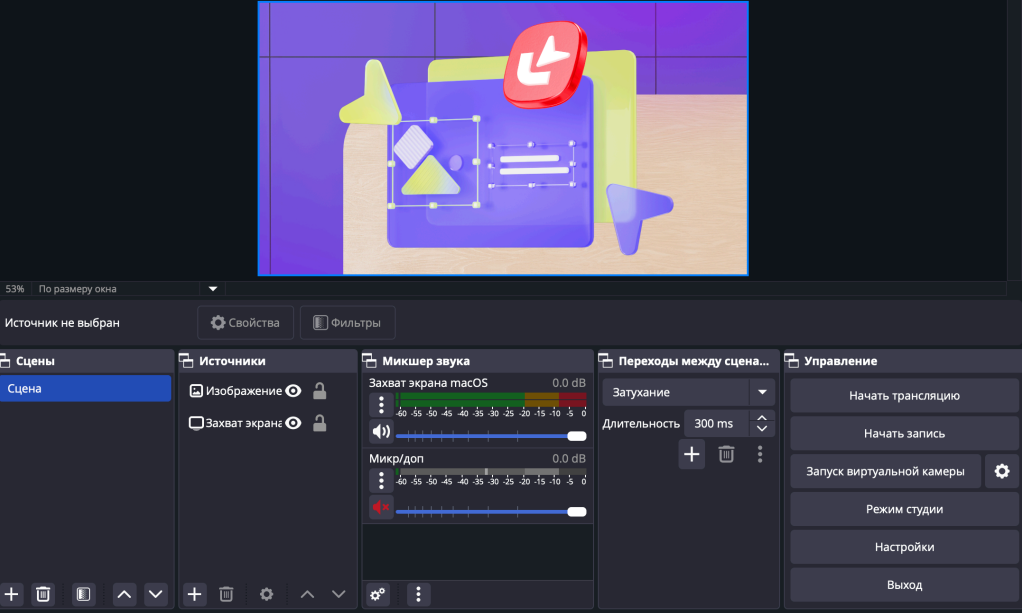
4. В окне Источники добавьте камеру, экран или презентацию.
4) Тест и эфир
1. Нажмите в OBS Начать запись – проверьте звук/картинку, затем Остановить запись.
2. Нажмите в OBS Начать трансляцию – зрители увидят эфир.
3. По окончании нажмите в OBS Остановить трансляцию – трансляция прекратится.
Дополнение к завершающему шагу
После окончания выступления не спешите сразу нажимать Остановить трансляцию.
Оставьте поток активным ещё около 5 минут — этого буфера хватает, чтобы все видеосегменты корректно дошли до серверов и не обрезали запись.
1. Как только финальная реплика прозвучала, переключитесь в OBS на «заставку окончания» / «Спасибо за внимание» и приглушите микрофон.
2. Дайте стриму «повисеть» 5 минут. Зрители увидят статичную заставку, а сервер гарантированно получит полный файл.
3. По таймеру нажмите Остановить трансляцию – трансляция прекратится, а запись сохранится без обрывов.
Готово! Больше ничего настраивать не нужно – запуск займёт меньше пяти минут.
Поток появится на странице события сразу после запуска в OBS и исчезнет после Остановки трансляции.