Спикеры
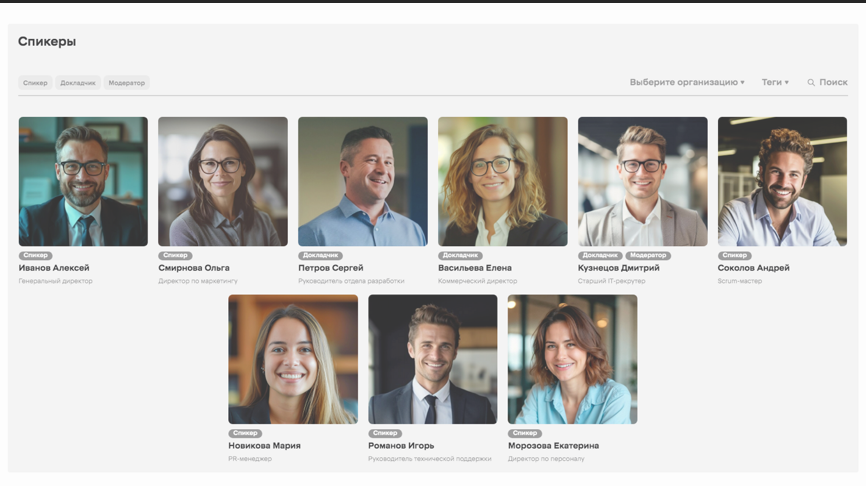
Раздел «Спикеры» — это инструмент для организации и презентации информации о выступающих участниках мероприятия. Он позволяет создавать подробные карточки каждого спикера, что помогает участникам лучше ориентироваться в составе спикеров и способствует повышению уровня взаимодействия.
Ценность для организатора:
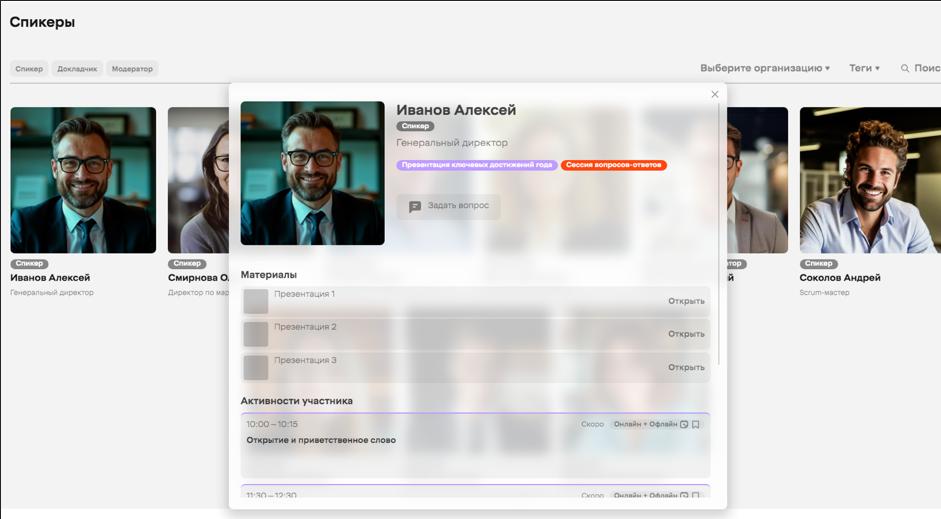
- Создание детальных карточек спикеров с информацией о должности, фото, роли (спикер, модератор и т.д.), а также добавление тегов и материалов — это позволяет сформировать профессиональный имидж мероприятия.
- Возможность привязать карточку спикера к конкретным эпизодам программы, что позволяет участникам легко находить, в каком эпизоде выступает тот или иной спикер.
- Возможность сбора вопросов спикерам от участников - позволяет подготовиться к обсуждению наиболее актуальных тем, повышая вовлеченность аудитории.
Преимущества для участников:
- Предварительный доступ к информации о спикерах — помогает лучше подготовиться к мероприятию.
- Возможность задавать вопросы заранее или во время трансляции — способствует активному участию и получению более качественной обратной связи.
- Возможность задать вопрос конкретному спикеру через просмотр его карточки, помогает получить экспертные ответы по интересующим вопросам.
Включить модуль «Спикеры»
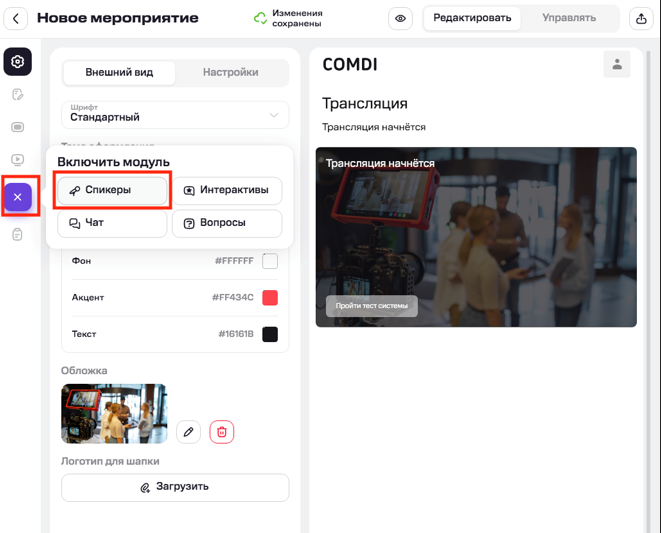
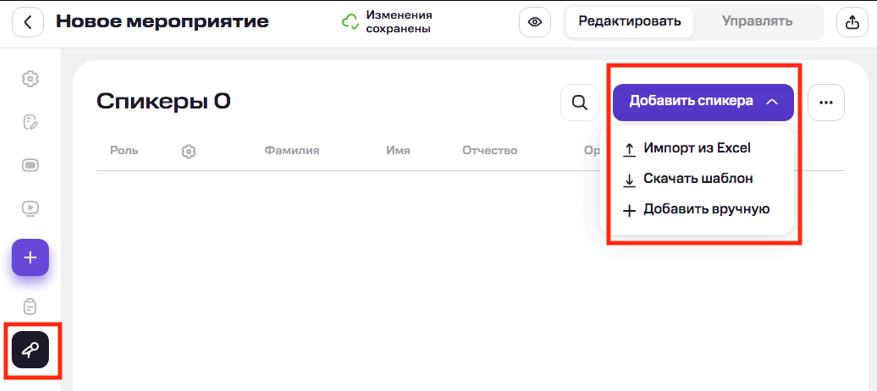
Чтобы включить модуль «Спикеры», выберите иконку в левой панели и выберите «Спикеры».
Добавление спикера мероприятия
Для добавления спикеров мероприятия доступны два способа:
1. Импорт из Excel. Этот способ удобен при необходимости массового добавления большого количества спикеров.
- Нажмите кнопку «Добавить спикера» → выберите «скачать шаблон».
- Откроется шаблон Excel — заполните его необходимой информацией о каждом спикере.
- После заполнения сохраните файл и нажмите «Импорт из Excel». Выберите подготовленный файл и загрузите его в систему.
2. Добавление спикера вручную
- Нажмите кнопку «Добавить спикера» → выберите «добавить вручную».
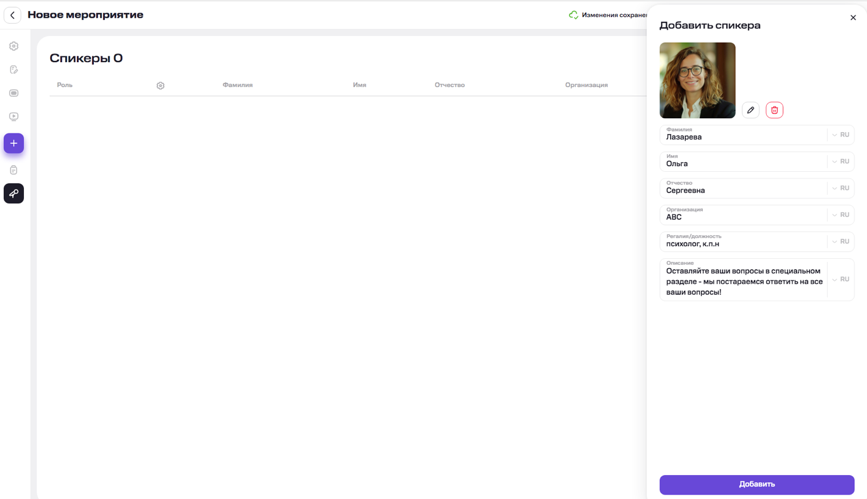
- Укажите информацию об участнике - фамилию, имя, отчество, организацию, регалии/должность, описание биографии участника.
- Чтобы установить фото участника, нажмите на иконку рядом с аватаром и загрузить фото с вашего компьютера.
Нажмите на кнопку «Добавить» - Спикер появится в списке.
3. Дополнительные действия после добавления спикера
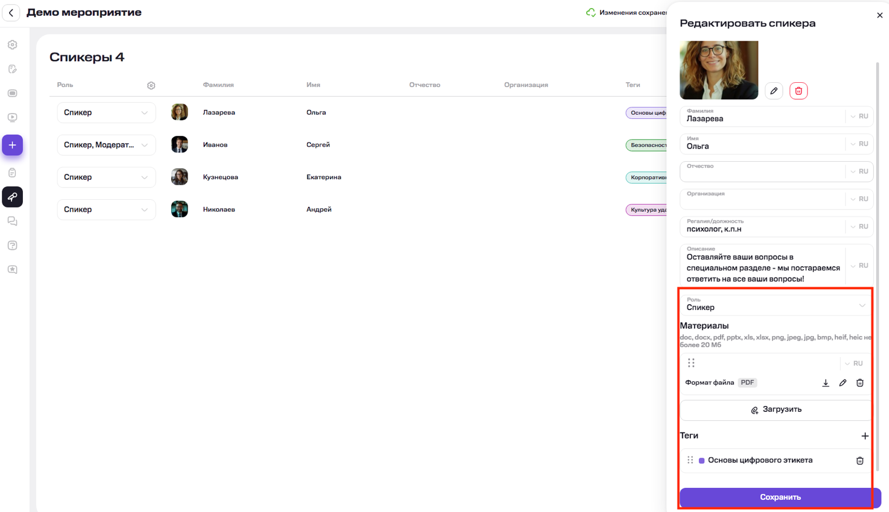
Нажмите на кнопку «Редактировать» рядом со спикером, чтобы:
- Добавить роль (спикер/модератор/ведущий/докладчик). У одного участника может быть несколько ролей.
- Добавить материалы или презентации к спикеру.
- Добавить тег (создайте тег в модуле «Программа», слева — «Добавить тег»).