Чат
Подробнее про включение модуля «Чат», настройки и управление чатом
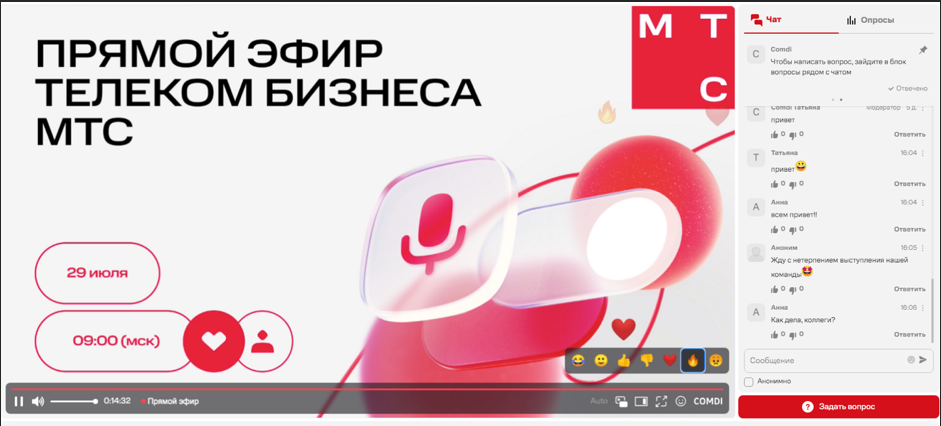
Чат — это интерактивная форма общения в реальном времени между участниками мероприятия. С его помощью пользователи могут обмениваться мнениями и участвовать в обсуждениях, создавая более глубокую вовлеченность в процесс трансляции.
Преимущества использования чата:
- Мгновенная обратная связь — организаторы получают комментарии и реакции участников прямо во время мероприятия.
- Повышение вовлеченности — участники чувствуют себя частью события, активно делясь мнениями и участвуя в обсуждениях.
- Укрепление взаимодействия — чат способствует более тесной связи между организаторами, спикерами и участниками, делая мероприятие более живым и динамичным.
Включить модуль «Чат»
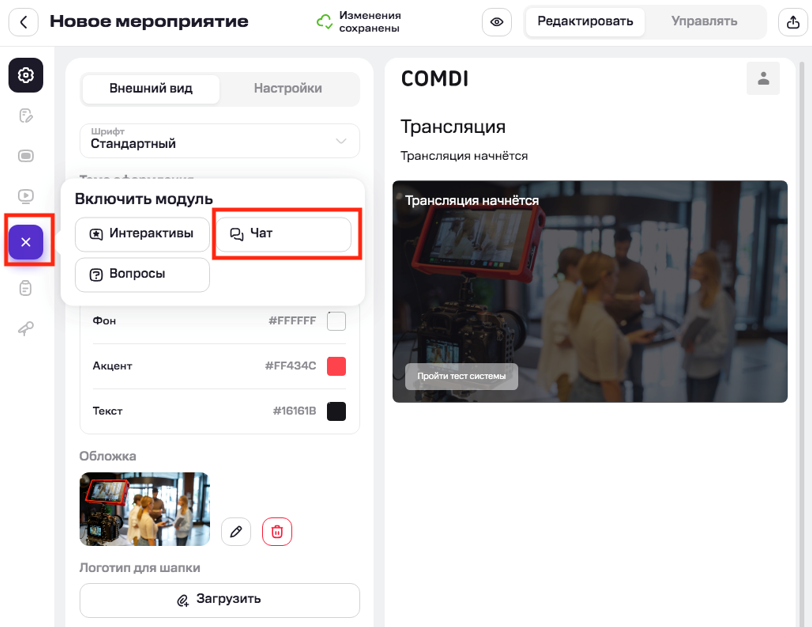
Чтобы включить модуль «Чат», выберите иконку в левой панели и выберите «Чат».
Настройка чата
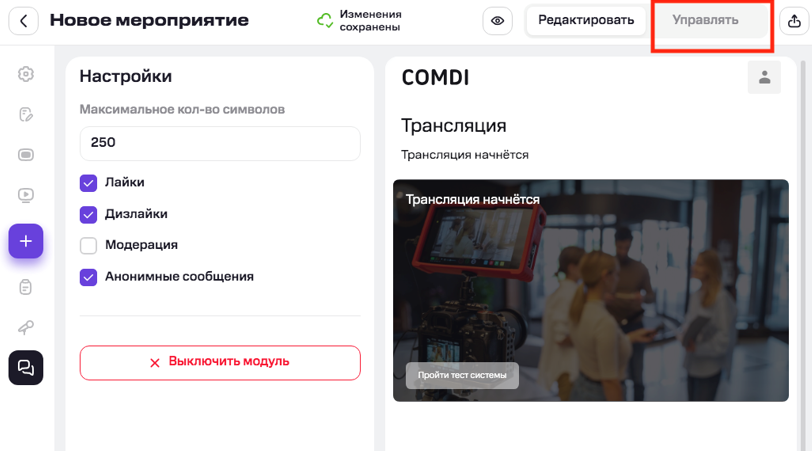
На открывшейся странице настройте параметры чата:
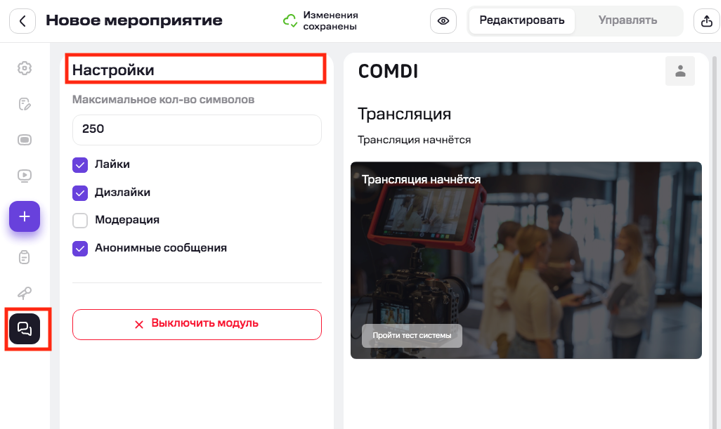
Вам доступны следующие функции:
- Ограничить максимальную длину сообщения:
- Позволяет задать лимит символов для одного сообщения, чтобы предотвратить слишком длинные сообщения и сохранить фокус дискуссии. Лимит - 2046 символов.
- Включить лайки и дизлайки комментариев:
- Участники смогут оценивать сообщения других реакциями — лайками или дизлайками. Лайк выражает согласие или одобрение, дизлайк — несогласие. Позволяет организатору быстро определить наиболее значимые и интересные комментарии участников. Облегчает модерацию и управление обсуждением, выявляя комментарии, вызывающие наибольший отклик.
- Включить модерацию сообщений:
- Все сообщения сначала отправляются на проверку модераторам, прежде чем появиться в чате. Позволяет фильтровать нежелательный контент и поддерживать качество общения, особенно на крупных мероприятиях
- Включить отправку анонимных сообщений:
- Позволяет участникам отправлять сообщения без указания имени - «Анонимно».
- Обеспечивает большую свободу для пользователей и привлекает тех, кто предпочитает оставаться инкогнито.
Управление чатом
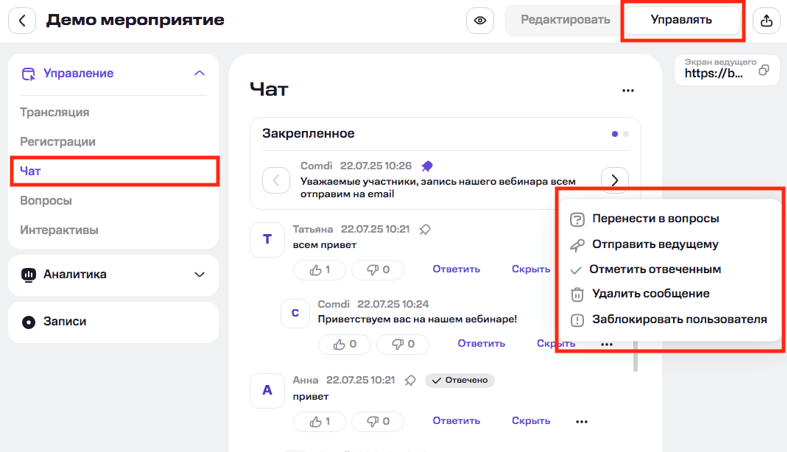
Чтобы перейти к управлению чатом, на странице мероприятия нажмите кнопку «Управлять» вверху справа.
На открывшейся странице доступны следующие функции:
- Перенести сообщения в раздел «Вопросы» - позволяет переместить сообщение из общего чата в раздел вопросов, если участник написал свой вопрос не в специально предназначенном блоке.
- Отправить сообщение ведущему - организатор или модератор может выбрать важные сообщения для отображения ведущему мероприятия на его устройстве. Для этого:
- Вверху справа нажмите на иконку рядом с кнопкой «Управлять».
- Нажмите на иконку «Экран ведущего» чтобы скопировать ссылку и передать ее ведущему.
- Отметить сообщение как отвеченное - после того, как на комментарий был дан ответ, организаторы или модераторы могут пометить его как отвеченный. В этом случае появится плашка «Отвечено» в панели управления и на экране ведущего.
- Удалить сообщение - модераторы могут удалить нежелательные или нарушающие правила сообщения. Удаленные сообщения восстанавливать нельзя.
- Заблокировать пользователя - позволяет заблокировать участника, нарушающего правила общения. После блокировки пользователь не сможет писать сообщения.
- Закрепить сообщение - можно закрепить важные сообщения, чтобы они оставались видимыми на протяжении всего мероприятия. Возможно закрепление нескольких сообщений.
- Удалить все сообщения - функция для мгновенной очистки всего чата от сообщений. Удаленные сообщения восстанавливать нельзя.