Вопросы
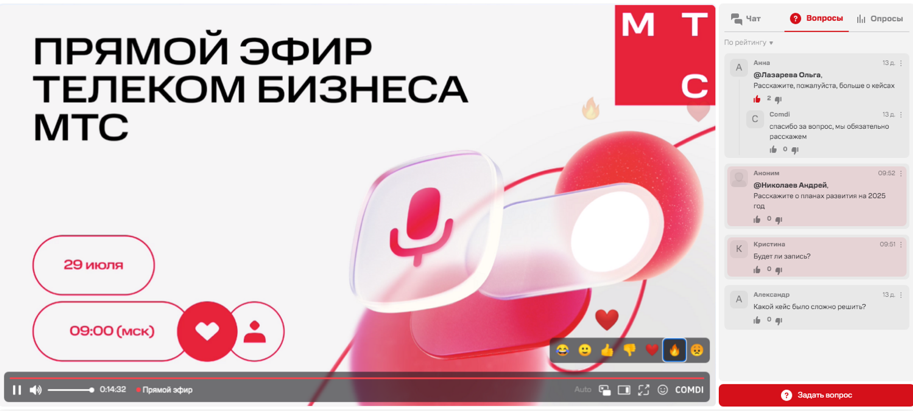
Вопросы — это функция чата, которая позволяет участникам задавать вопросы во время мероприятия и организаторам получать важную обратную связь, а также облегчает сбор и обработку вопросов.
Преимущества использования вопросов:
• Активное вовлечение аудитории
Возможность задавать вопросы напрямую спикерам или организаторам повышает уровень вовлеченности участников. Когда участники знают, что их вопросы услышаны и на них могут ответить, это мотивирует их активнее участвовать в обсуждениях и сессиях.
• Обратная связь в реальном времени
Вопросы позволяют спикерам и организаторам получать мгновенную обратную связь от участников. Это помогает корректировать содержание мероприятия в реальном времени, фокусируясь на наиболее интересных для аудитории темах.
• Повышение уровня доверия
Возможность задавать вопросы экспертам способствует открытости и прозрачности. Когда участники видят, что их вопросы принимаются всерьез, это укрепляет доверие к организаторам и спикерам.
• Разрешение недопониманий
Вопросы помогают прояснить моменты, которые могли быть недостаточно понятны. Особенно важно при обсуждении сложных или технических тем, где у аудитории могут возникать вопросы по деталям.
• Создание интерактивного опыта
Мероприятия с возможностью взаимодействия кажутся более интересными. Вопросы — один из ключевых элементов интерактивности, который позволяет аудитории чувствовать свою вовлеченность и получать ответы на свои запросы в реальном времени.
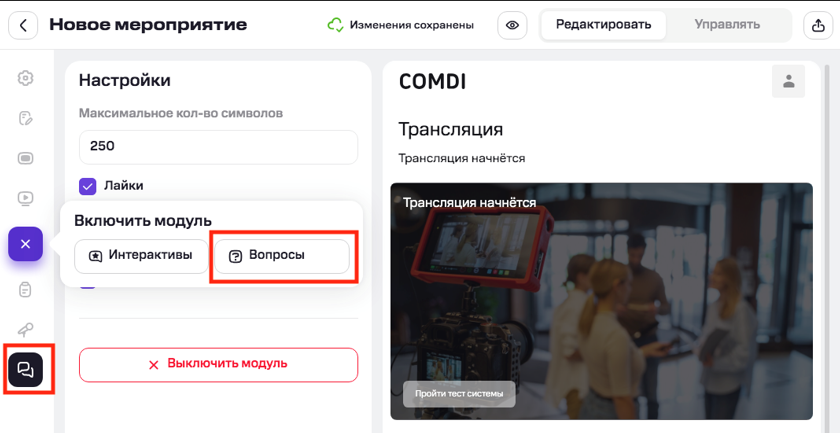
Включить модуль «Вопросы»
Чтобы включить модуль «Вопросы», выберите иконку в левой панели и выберите «Вопросы».
Настройка вопросов
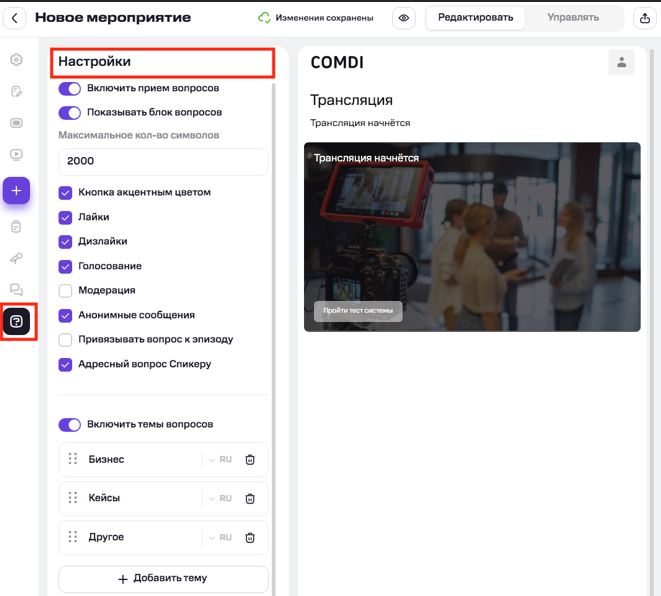
На открывшейся странице настройте параметры вопросов. Вам доступны следующие функции:
- Включить прием вопросов
- Опция позволяет активировать или отключить прием вопросов от участников мероприятия. При отключении кнопка «Задать вопрос» исчезает.
- Показывать блок вопросы
- Отображает или скрывает блок «Вопросы» на платформе для гостей.
- Ограничить максимальную длину вопроса
- Позволяет установить лимит символов в одном вопросе (максимум 2000 символов), что помогает поддерживать лаконичность и фокус дискуссии.
- Включить лайки и дизлайки вопросов
- Участники могут оценивать вопросы других с помощью реакций — лайков и дизлайков. Лайк выражает согласие или одобрение, дизлайк — несогласие. Это помогает выделять наиболее важные или популярные вопросы и демонстрировать их значимость.
- Голосование за вопросы
- Механизм, позволяющий поднимать важные вопросы вверх по рейтингу с помощью лайков и дизлайков. Пользователь может поставить только один лайк или дизлайк на вопрос, где каждый лайк увеличивает рейтинг на +1, а дизлайк — уменьшает на -1. Это удобно для организаторов при выборе наиболее актуальных вопросов.
- Включить модерацию вопросов
- Все вопросы сначала проходят проверку модераторов перед появлением в общем списке, что помогает фильтровать нежелательные сообщения и поддерживать качество дискуссии.
- Включить отправку анонимных вопросов
- Позволяет участникам задавать вопросы анонимно, что способствует большей свободе выражения и привлечению тех, кто предпочитает оставаться инкогнито.
- Включить привязку вопросов к эпизоду трансляции
- Позволяет связывать вопросы с конкретными эпизодами или темами мероприятия, что облегчает структурирование сессий Q&A.
- Адресный вопрос спикеру
- Возможность адресовать вопрос конкретному спикеру для более персонализированного взаимодействия.
- Включить темы для вопросов
Организатор может создавать темы для группировки вопросов по различным направлениям, что облегчает их организацию и обработку:
- - Количество тем: не ограничено, рекомендуем создавать до 5 тем для удобства, а также добавлять тему «Другое» для вопросов, не вошедших в основные категории.
- - Выбор темы участником: при отправке вопроса участник должен выбрать одну из созданных тем из списка, так как поле является обязательным.
В панели управления организатора:
- - Над каждым вопросом отображается тема.
- - Возможность фильтровать вопросы по выбранным темам.
На экране ведущего:
- - Есть возможность фильтровать вопросы по выбранным темам: для этого нужно нажать «Открыть фильтр» и выбрать интересующую тему, чтобы просмотреть соответствующие вопросы.
Управление вопросами трансляции
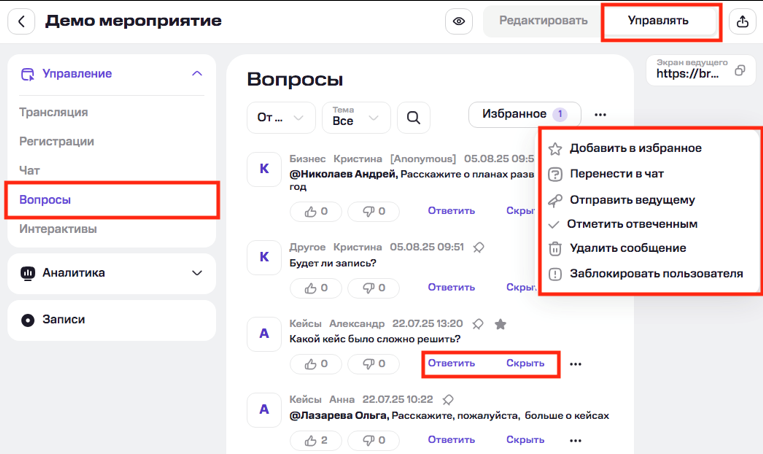
Чтобы перейти к управлению вопросами, на странице мероприятия нажмите кнопку «Управлять» вверху справа.
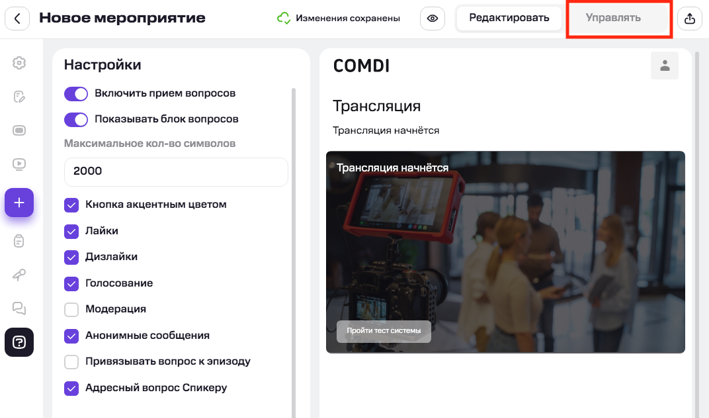
На открывшейся странице доступны следующие функции:
- Добавить вопрос в избранное – позволяет организатору или модератору выделять важные вопросы для последующего отслеживания и ответов, особенно при большом потоке сообщений.
- Перенести вопрос в чат - эта функция предназначена для переноса вопроса в чат, если он не является вопросом или требует обсуждения среди участников.
- Отправить вопрос ведущему - организатор или модератор может выбрать вопросы, которые будут показаны ведущему мероприятия на его устройстве.
- Чтобы передать ссылку на экран ведущего: вверху справа нажмите на иконку рядом с кнопкой «Управлять». Нажмите на иконку «Экран ведущего» чтобы скопировать ссылку и передать ее ведущему.
- Отметить вопрос отвеченным — после того как на вопрос дан ответ, организаторы или модераторы могут пометить его как отвеченный, что помогает структурировать работу и избегать повторных обсуждений.
- Удалить отдельный вопрос — модераторы могут полностью удалить вопрос, если он нарушает правила мероприятия или не соответствует тематике обсуждения.
- Заблокировать участника мероприятия-позволяет заблокировать участника, нарушающего правила общения. После блокировки пользователь не сможет писать сообщения.
- Закрепить вопрос — возможность закрепить важные вопросы, чтобы они оставались видимыми на протяжении всего мероприятия. Можно закрепить несколько сообщений одновременно.
- Удалить все вопросы — позволяет очистить список вопросов для обновления пространства дискуссии. Обратите внимание: восстановить удаленные вопросы невозможно.
- Скрыть вопрос — модераторы могут скрывать нежелательные или нерелевантные вопросы, которые не должны отображаться для участников, чтобы поддержать чистоту обсуждения и исключить отвлекающий контент.