Настройка интерактива
Включить модуль «Интерактивы»
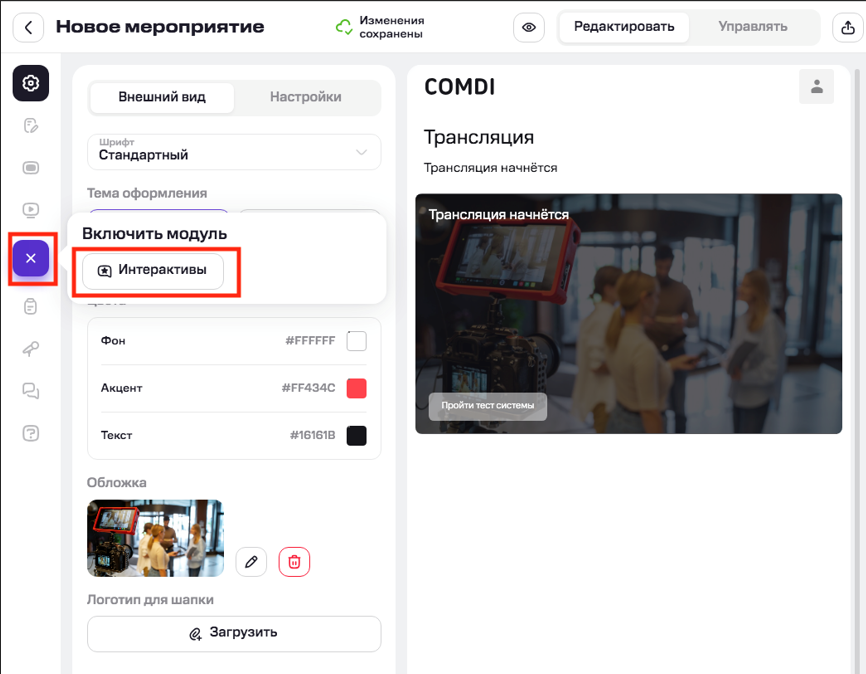
Чтобы включить модуль «Интерактивы», выберите иконку в левой панели и выберите «Интерактивы».
Опросы
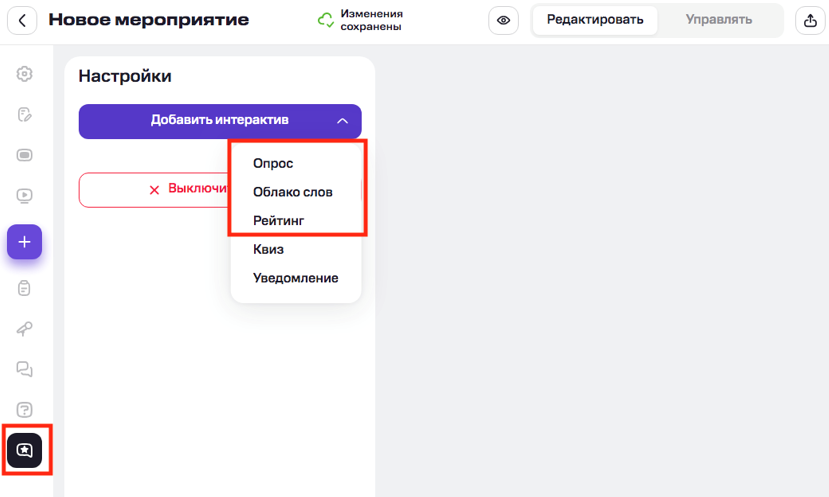
Чтобы перейти к созданию опросов, нажмите «добавить интерактив», выберите из выпадающего списка подходящий вариант:
- Опрос — тип голосования с одним или несколькими вариантами ответов.
- Рейтинг — тип голосования, при котором любой вопрос можно оценить по заданным критериям по шкале от 1 до 10.
- Облако слов — открытый тип голосования со свободным ответом, доступен ввод любого текста. Совпадающие ответы суммируются, увеличивая размер ответов. Расположение слов в облаке и цвет слов всегда случайные.
Создание интерактива «Опрос»
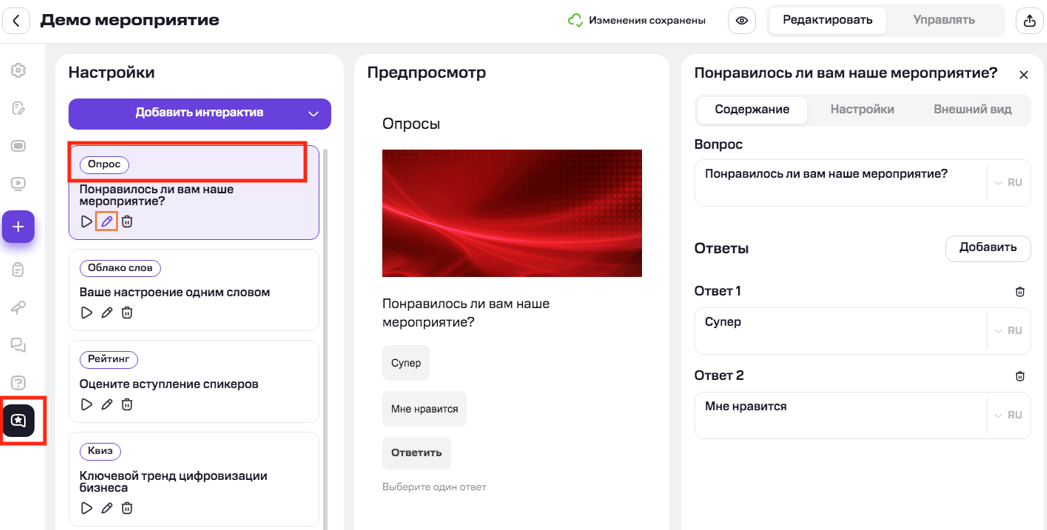
- Нажмите «Добавить интерактив», выберите «Опрос».
- Нажмите на иконку с изображением карандаша, чтобы перейти к редактированию.
- Укажите вопрос и добавьте варианты ответа.
- Укажите настройки опроса:
- Скрывать результаты опроса — после того, как участник мероприятия проголосует, окно опроса закрывается. Результаты опроса не будут отображаться в плеере мероприятия даже при включенном отображения в панели организатора.
- Голосовать анонимно — функция позволяет проходить опросы анонимно. В таком случае в результатах опроса не будет видно имени участника мероприятия.
- Результаты в процентах — опция позволяет отображать результаты опроса в процентах.
- Несколько ответов — опция позволяет настроить необходимое количество вариантов ответа или критериев оценки в опросе.
- Настройте внешний вид:
- Загрузите изображение к вопросу
- Загрузите фоновое изображение для страницы результатов
Создание интерактива «Облако слов»
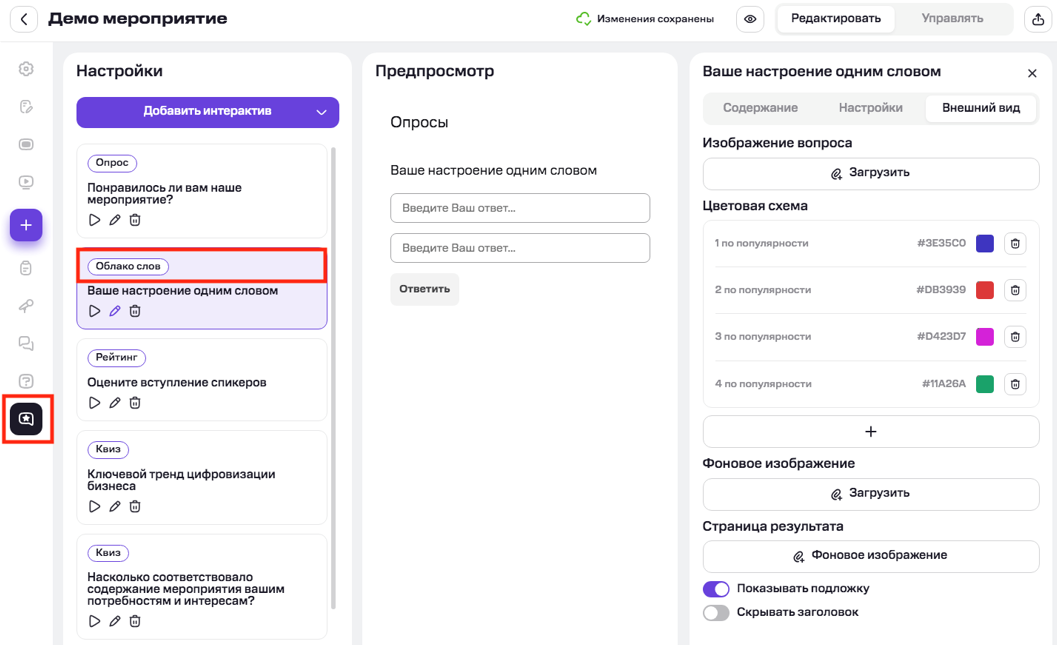
1) Нажмите «Добавить интерактив», выберите «Облако слов».
2) Нажмите на иконку , чтобы перейти к редактированию.
3) Укажите вопрос и количество полей для ответа - от 1 до 3.
Максимальное количество символов в одном поле - 30. Пробел считается символом.
Фразы из нескольких слов в одном поле не переносятся на новую строку.
4) Укажите настройки опроса:
- Скрывать результаты опроса — после того, как участник мероприятия проголосует, окно опроса закрывается. Результаты опроса не будут отображаться в плеере мероприятия даже при включенном отображения в панели организатора.
- Голосовать анонимно — функция позволяет проходить опросы анонимно. В таком случае в результатах опроса не будет видно имени участника мероприятия.
5) Настройте внешний вид:
- Загрузите изображение к вопросу
- Настройте цветовую схему для ответов
- Загрузите фоновое изображение к вопросу
- Загрузите фоновое изображение для страницы результата
Создание интерактива «Рейтинг»
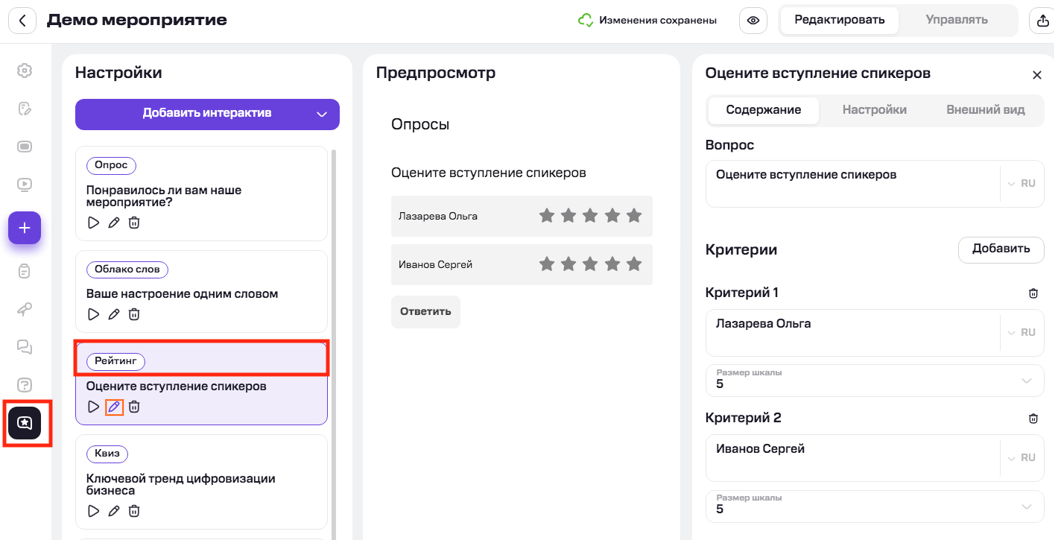
- Нажмите «Добавить интерактив», выберите «Рейтинг».
- Нажмите на иконку карандаша, чтобы перейти к редактированию.
- Укажите вопрос и критерии оценки по шкале от 2 до 10.
- Укажите настройки опроса:
- Скрывать результаты опроса — после того, как участник мероприятия проголосует, окно опроса закрывается. Результаты опроса не будут отображаться в плеере мероприятия даже при включенном отображения в панели организатора.
- Голосовать анонимно — функция позволяет проходить опросы анонимно. В таком случае в результатах опроса не будет видно имени участника мероприятия.
- Настройте внешний вид:
- Загрузите изображение к вопросу
- Загрузите фоновое изображение для страницы результатов
Квиз
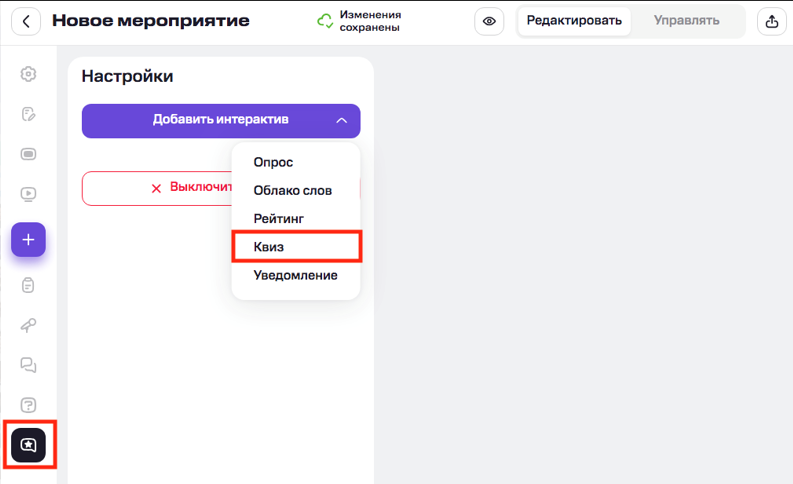
Чтобы добавить квиз, нажмите «Добавить интерактив», выберите из выпадающего списка «Квиз».
Создание интерактива «Квиз»
1) Нажмите «Добавить интерактив», выберите «Квиз».
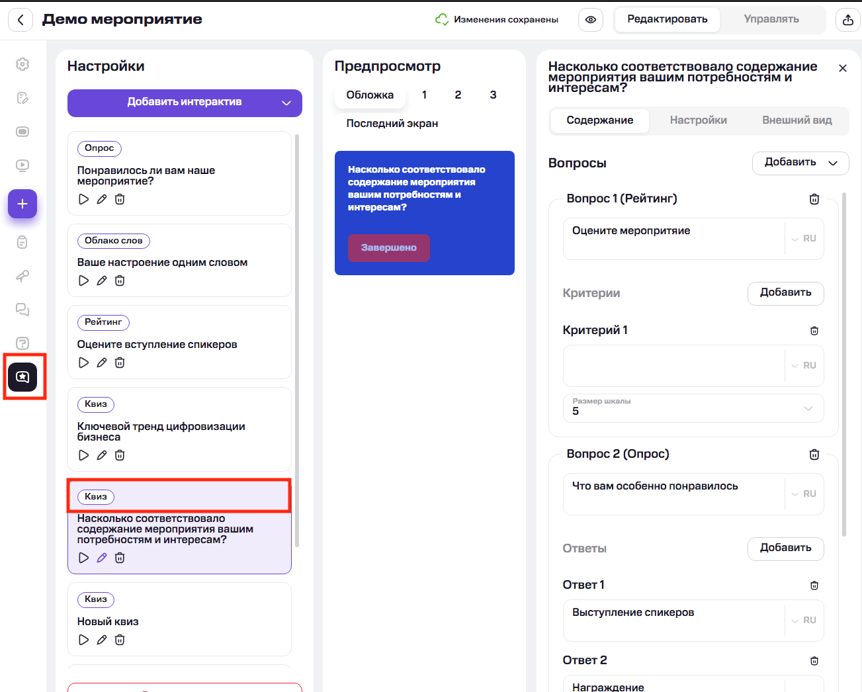
2) Нажмите на иконку , чтобы перейти к редактированию.
3) Добавьте вопрос:
Вы можете создать разные квизы с одним типом вопроса — «Опрос», «Облако слов» или «Рейтинг». Или можете создать 3 типа вопросов в одном квизе.
- Опрос - позволяют выбрать один вариант ответа:
- - Укажите вопрос.
- - Введите варианты ответа.
- - При необходимости загрузите изображение для вопроса в настройках внешнего вида.
- Облако слов - свободный ответ, ввод любого текста:
- - Укажите вопрос и количество полей для ответа (от 1 до 3).
- - В настройках внешнего вида настройте цветовую схему для ответов.
- - При необходимости загрузите изображение для вопроса в настройках внешнего вида.
- Рейтинг - любой вопрос можно оценить по заданным критериям по шкале от 1 до 10.
- - Укажите вопрос и критерии оценки по шкале от 2 до 10.
- - При необходимости загрузите изображение для вопроса в настройках внешнего вида.
4) Укажите настройки квиза
- Название и описание квиза.
- Текст кнопки.
- «Закрывать сообщение автоматически» - функция автоматического закрытия сообщения через определённое время (в минутах и секундах).
- Настройка последнего экрана:
- - Заголовок — сообщение, отображаемое после завершения квиза.
- - Подзаголовок (по желанию).
- - Текст кнопки на последнем экране (по желанию).
- - Ссылка, на которую ведет эта кнопка (по желанию).
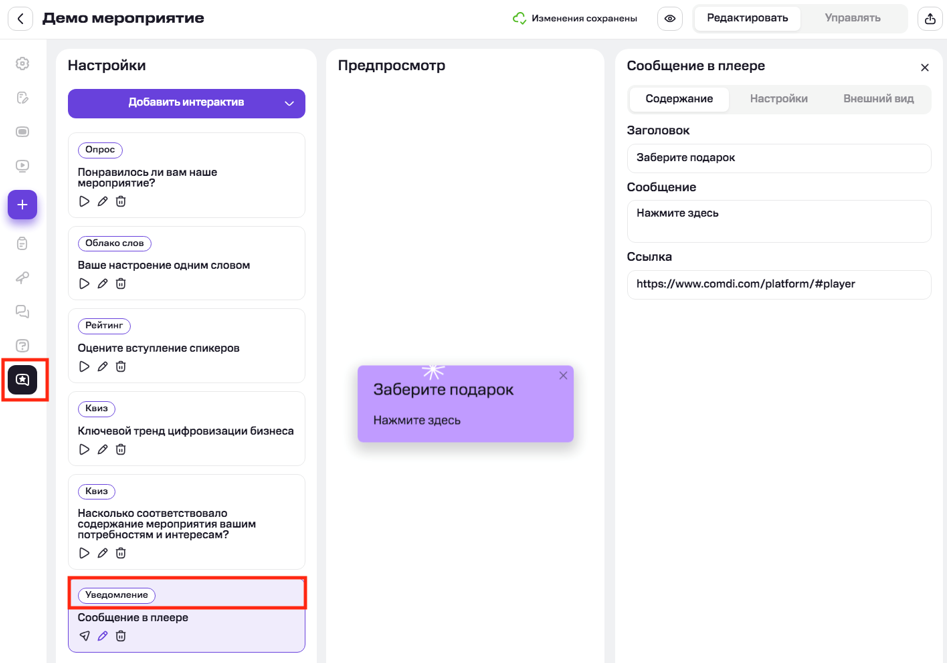
Уведомление
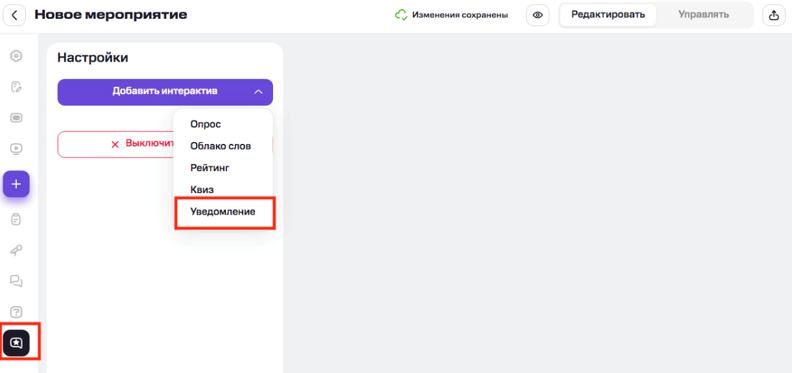
Чтобы добавить интерактив «Уведомление», нажмите «Добавить интерактив», выберите из выпадающего списка «Уведомление».
Создание интерактива «Уведомление»
1) Нажмите «Добавить интерактив», выберите «Уведомление».
2) Нажмите на иконку , чтобы перейти к редактированию.
3) Добавьте заголовок и сообщение уведомления.
4) Укажите ссылку (если требуется).
5) Укажите настройки:
- Название – отображается только в административной панели.
- Параметр отображения - выберите, чтобы уведомление показывалось до его закрытия пользователем или задайте время отображения (от 1 до 60 секунд).
6) Настройте внешний вид
- Добавьте фоновое изображение для сообщения.
Управление интерактивами